Cotizaciones instantáneas con tus propios precios: responde “¿Cuánto cuesta?” en cada llamada
Dile a SkipCalls cómo cobras, con tus propias palabras. Cuando alguien pregunte cuánto cuesta, una cotización lista con el cálculo y un mensaje de texto para el cliente esperará tu confirmación. O deja que tu recepcionista dé el precio durante la llamada y en las respuestas por texto.','ctx':'link'

 Revisado por Nikita Podelenko, fundador e ingeniero de SkipCalls
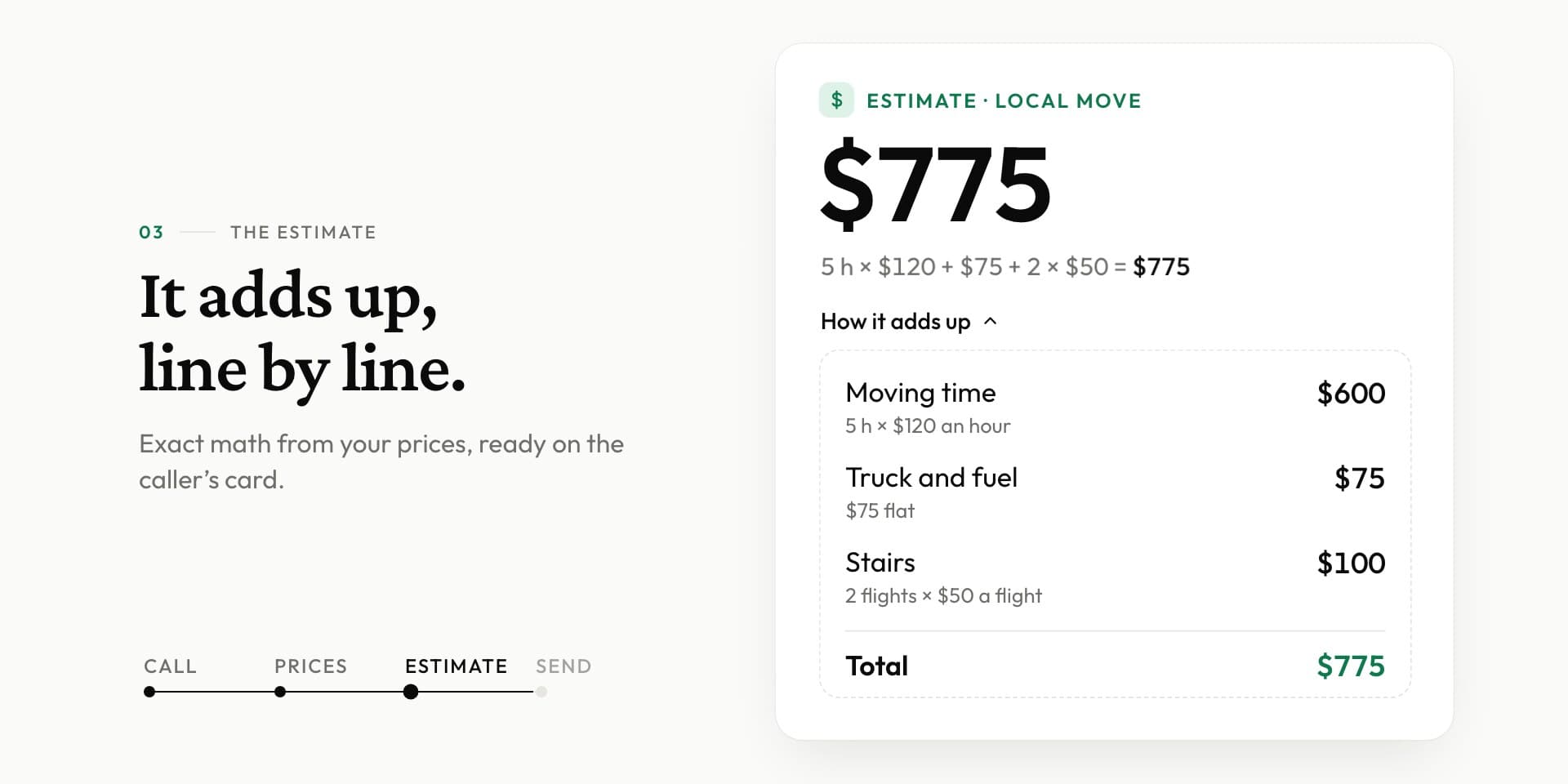
Tabla de contenido
- Una cotización lista en la tarjeta de quien llama
- Deja que tu recepcionista dé el precio durante la llamada
- Explícale cómo cobras, como le explicarías a un empleado nuevo
- Cómo configurar las cotizaciones instantáneas
- Algunas formas en que los dueños lo usan
- Quién recibe Estimados
- FAQ
- Pruébalo en tu próxima llamada de “¿cuánto cuesta?”
“¿Cuánto cobran por una mudanza de dos recámaras?” “¿Cuánto cobran por una fuga?” Es la pregunta que escucha cualquier negocio de servicios, y casi siempre llega cuando estás en el techo, debajo de un fregadero o cargando un sofá.
Tu recepcionista ya contesta la llamada y anota los detalles. Luego, quien llama tiene que esperar a que tú calcules un precio y se lo envíes por mensaje. Mientras más tarde el seguimiento de la cotización, más probable es que ya haya llamado a la siguiente empresa de la lista.
Estimados cierra esa brecha. Configura en SkipCalls cómo cobras una sola vez. Cuando alguien pregunta cuánto cuesta, ya tienes lista una cotización instantánea con tus propios precios: el total, cómo se desglosa y un mensaje de texto para el cliente. Lo revisas y tocas Enviar. Si lo prefieres, tu recepcionista también puede dar el precio durante la llamada.
Una cotización lista en la tarjeta de quien llama
Esto es lo que cambia después de una llamada de “¿cuánto cuesta?”:
- Tu recepcionista contesta la llamada como de costumbre y anota lo que dijo quien llama: el trabajo, el tamaño, los extras.
- SkipCalls lee tus precios, los que escribiste, dictaste o subiste, y elige el trabajo que corresponde.
- La cotización se calcula sola. Cada renglón sale de tus precios, con las cuentas a la vista: 5 horas × $120 + camioneta $75 + 2 viajes × $50 = $775. El total se calcula, nunca se adivina.
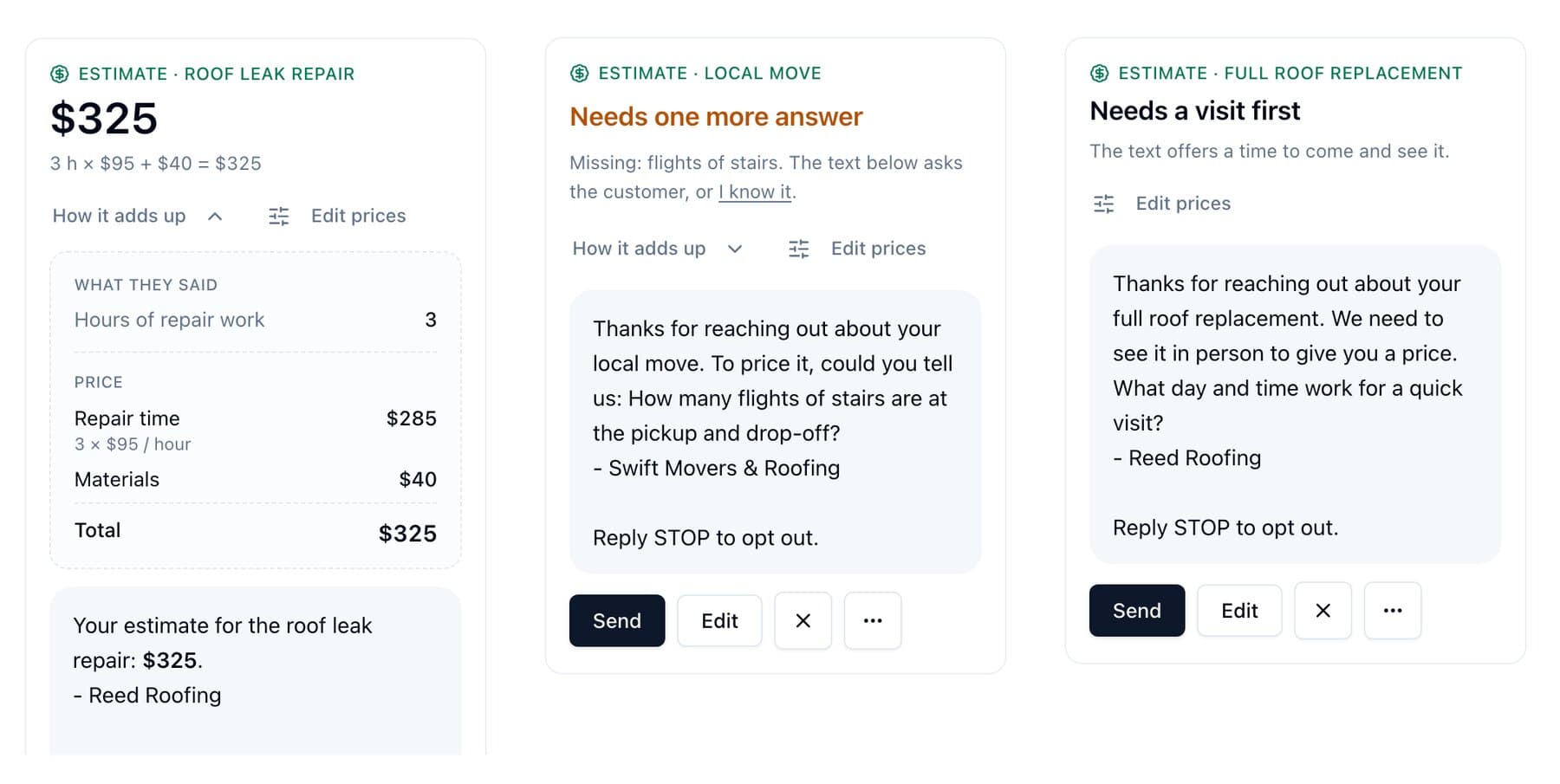
- Tú decides. El mensaje para el cliente ya está listo. Envíalo tal cual o edítalo antes. Nada sale sin que tú lo apruebes.
No todas las llamadas traen todos los datos. La tarjeta también se encarga de eso:
- ¿Falta un dato? Pregunta una sola cosa, como cuántos pisos de escaleras hay. Envíale esa pregunta al cliente o llénala tú mismo.
- ¿El trabajo requiere una visita? Te lo indica y redacta un mensaje ofreciendo pasar a verlo.
- ¿Todavía no tienes precio para ese trabajo? La tarjeta te lo indica, con un atajo para agregar un precio.
¿Necesitas algo más formal? Descarga la cotización en PDF desde el menú de la tarjeta.
Deja que tu recepcionista dé el precio durante la llamada
Algunos negocios quieren que quien llama escuche un número antes de colgar. En la página de Estimados, activa Cotizar con estos precios en llamadas y mensajes. Tu recepcionista calcula el precio con tu lista durante la llamada, y hace lo mismo cuando un cliente pregunta por mensaje de texto.
Usa los mismos precios y las mismas cuentas que tu tarjeta, así que el número que escucha quien llama es el mismo que le enviarías tú. Si falta un detalle, lo pide. Si un trabajo necesita una visita o no está en tu lista, le dice que tú le devolverás la llamada en lugar de inventar un número.
El interruptor está apagado hasta que lo enciendas. ¿Prefieres revisar cada precio? Déjalo apagado y la cotización queda esperando en la tarjeta para que tú la revises. Si prefieres no hablar de precios por teléfono, aquí tienes cómo manejar las llamadas de «¿cuánto cuesta?» sin dar una cotización.
Explícale cómo cobras, como le explicarías a un empleado nuevo
No hay una tabla de precios que llenar. Abre Estimados en la app de SkipCalls (Configuración → Estimados) o en la web en app.skipcalls.com (Automatizaciones → Estimados, también la pestaña Estimados en Perfil del negocio) y describe tus precios con palabras sencillas:
“Las mudanzas locales cuestan $120 la hora para 2 hombres y un camión. Un departamento de dos recámaras toma unas 5 horas. El camión y la gasolina cuestan $75. Las escaleras cuestan $50 por tramo.”
Escríbelo, dictalo o adjunta la lista de precios que ya tienes (una foto, una captura de pantalla, un archivo de Word, Excel o de texto; en la app también puedes tomar una foto de tu lista de precios con la cámara). Luego guarda tus precios.
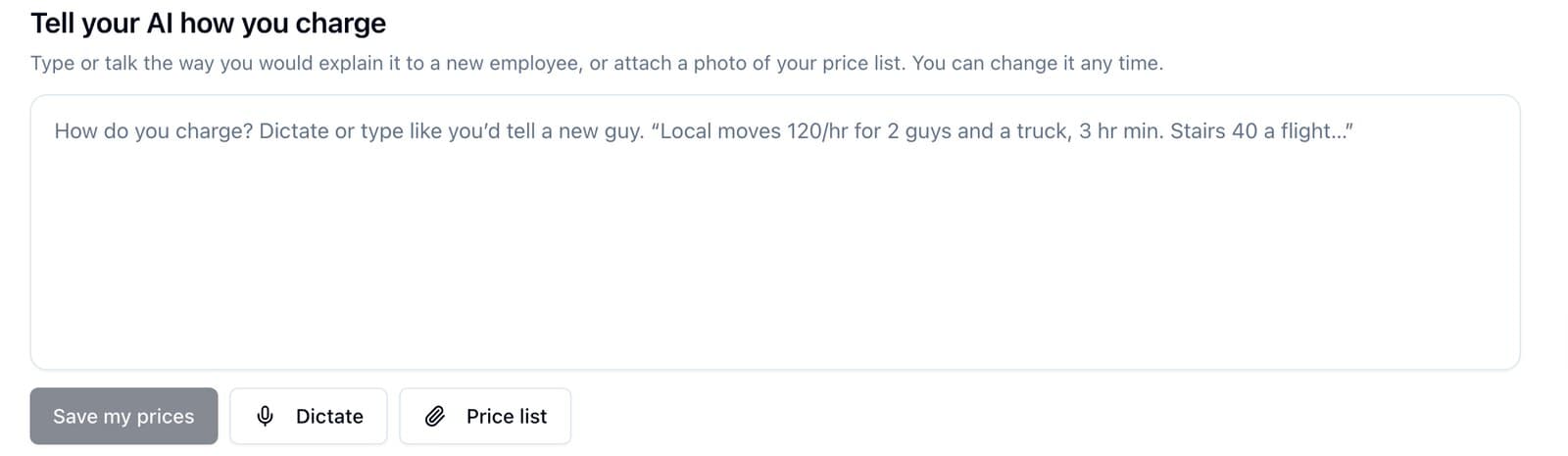
SkipCalls convierte tus palabras en una lista ordenada, con una fila por cada precio. Si tuvo que adivinar algo, te pide que lo confirmes o lo corrijas.
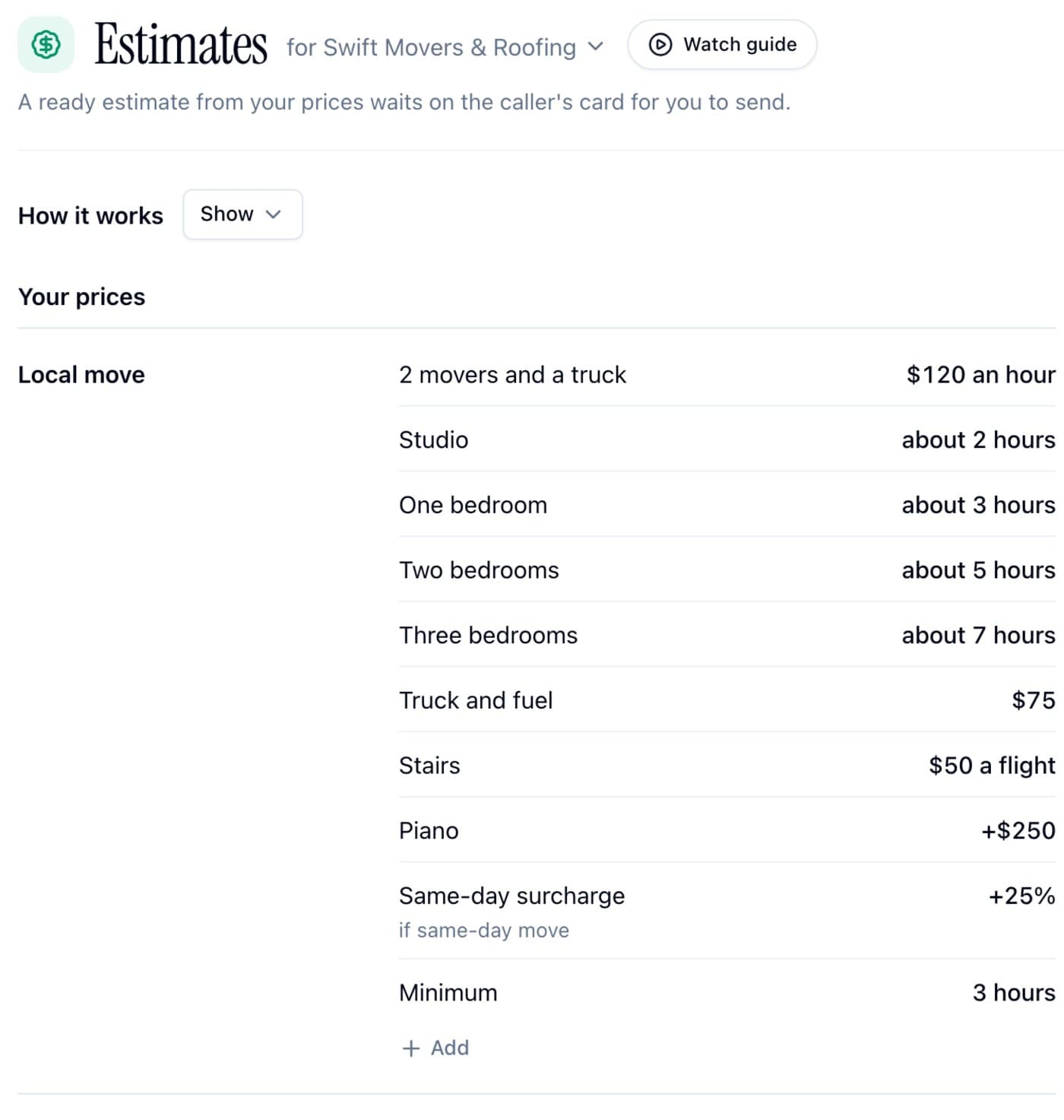
Cómo configurar las cotizaciones instantáneas
En la web
- Inicia sesión en app.skipcalls.com y abre Automatizaciones → Estimados.
- Escribe, dicta o adjunta cómo cobras y haz clic en Guardar mis precios.
- Revisa las filas. Haz clic en cualquier precio para cambiarlo; el botón Deshacer está justo ahí.
- Usa Probar: escribe lo que podría decir quien llama y haz clic en Revisar. Verás la cotización exacta que daría. No se envía ni se guarda nada.
- Opcional: activa Cotizar con estos precios en llamadas y mensajes si quieres que tu recepcionista dé precios por sí sola.
En la app
- Abre la app de SkipCalls y ve a Configuración → Estimados.
- Dile a tu recepcionista cómo cobras: escríbelo, dictalo o agrega una foto o archivo de tu lista de precios.
- Revisa los precios y luego prueba una pregunta de ejemplo con Probar.
- Opcional: activa el interruptor que permite a tu recepcionista cotizar precios en llamadas y mensajes.
La cotización aparece en la tarjeta de quien llama en Te necesitan, en la app y en la web, con los mismos botones Enviar y Editar.
Así de fácil. La siguiente persona que llame preguntando cuánto cuesta recibirá una cotización lista en Necesita tu atención.
¿Cambiaron los precios? Actualiza la fila. Las cotizaciones abiertas que aún no has editado ni enviado se vuelven a calcular con el nuevo precio. ¿Quieres un descanso? El interruptor Cotizaciones de arriba lo desactiva, y tus precios se quedan guardados.
¿Prefieres verlo? La guía en video de Cotizaciones te muestra la configuración y un caso real en menos de dos minutos. La descripción general de las cotizaciones con IA tiene la versión corta.
Algunas formas en que los dueños lo usan
- Mudanzas: tarifa por hora según el tamaño del equipo, horas según el tamaño de la casa, y escaleras y artículos pesados como cargos extra.
- Contratistas y técnicos de mantenimiento: una tarifa de visita más mano de obra por hora, con trabajos como el reemplazo completo de techos configurados como “visitar primero”.
- Talleres mecánicos: trabajos comunes a precio fijo, con refacciones y mano de obra como líneas separadas.
- Jardinería y limpieza: precio según el tamaño del jardín o de la casa, con un cargo mínimo.
Quién recibe Estimados
Estimates está incluido con Pro y planes superiores, en la aplicación y en la web. Tu recepcionista sigue funcionando igual sin él. Estimates solo agrega un precio listo a las llamadas y mensajes donde alguien pregunta cuánto cuesta. Consulta los planes actuales.
FAQ
¿Mi recepcionista con IA puede dar cotizaciones de precio por teléfono?
Sí, si lo activas. El interruptor Cotizar con estos precios en llamadas y mensajes permite que tu recepcionista dé el precio de tu lista durante la llamada y en las respuestas por mensaje de texto. Viene desactivado por defecto; en ese caso, la cotización queda en la ficha de quien llama para que tú la envíes.
¿Qué es un software de cotizaciones con IA para un negocio pequeño?
Convierte la pregunta de un cliente de “¿cuánto cuesta?” en una cotización sin que tú tengas que hacer las cuentas. Con SkipCalls, describes tus precios una sola vez, y cada llamada sobre precios termina con una cotización basada en esos precios, el cálculo y un mensaje de texto listo para enviar.
¿Qué pasa si quien llama no da suficientes detalles para un precio?
La tarjeta hace una pregunta, por ejemplo cuántos tramos de escaleras hay. Puedes enviarle esa pregunta al cliente o responderla tú mismo, y la cotización se actualiza.
¿Puedo cambiar una cotización antes de enviarla?
Sí. Edita el texto o cambia el precio si está mal. También puedes descartar la cotización y responder a tu manera.
¿Tengo que escribir cada precio con un formato especial?
No. Escríbelo como se lo explicarías a un empleado nuevo, dilo en voz alta o adjunta una foto o un archivo de la lista de precios que ya usas.
Pruébalo en tu próxima llamada de “¿cuánto cuesta?”
Abre Automatizaciones → Cotizaciones, indícale cómo cobras y revisa un ejemplo con Pruébalo. Toma unos minutos, y la próxima pregunta sobre precios ya tendrá respuesta lista.